हिंदी शोध संसार
हिंदी लेबलों वाले संदेश दिखाए जा रहे हैं. सभी संदेश दिखाएं

शुक्रवार, 31 अगस्त 2012

वैज्ञानिक शोधों का सामाजिक संदर्भ


हैदराबाद में राष्ट्रीय हिंदी संगोष्ठी

*डॉ देवकुमार पुखराज*
प्रयोगशालाओं में होने वाले वैज्ञानिक शोध आमजन और समाज के लिए कितने लाभकारी हैं, ये पता करना जन सामान्य के लिए आसान नहीं है। इसकी वजह वैज्ञानिकों की भाषा शैली और शोध की जटिल प्रक्रिया है। अपने भारत में भी शोध विषयक अधिकांश कार्य अंग्रेजी भाषा में होते हैं, जबकि देश में सर्वाधिक बोली जाने वाली और लोक व्यवहार की भाषा हिन्दी है। नतीजतन देश की बड़ी आबादी ये जान-समझ नहीं पाती कि प्रयोगशालाओं में दिन-रात माथा खपा रहे वैज्ञानिक मानव समाज के लिए क्या कुछ कर रहे हैं। शायद यही वजह रही हो जिसने हैदराबाद स्थित अन्तर्राष्ट्रीय ख्याति की तीन रिचर्स संस्थानों को नवीनतम वैज्ञानिक शोधों पर हिन्दी में राष्ट्रीय संगोष्ठी करने के लिए प्रेरित किया। 22 से 24 अगस्त तक हुए राष्ट्रीय हिन्दी वैज्ञानिक संगोष्ठी में वैज्ञानिक तथा औद्योगिक अनुसंधान परिषद यानि सीएसआईआर से जुड़े 200 से ज्यादा वैज्ञानिकों और शोधार्थियों ने भाग लिया।
हैदराबाद के उप्पल स्थित राष्ट्रीय भू-भौतिकीय अनुसंधान संस्थान (एनजीआरआई), भारतीय रासायनिक प्रौद्योगिकी संस्थान (आईआईसीटी) और कोशिकीय एवम आणविक जीवविज्ञान केन्द्र (सीसीएमबी) ने संयुक्त रुप से तीन दिनों की राष्ट्रीय संगोष्ठी का आयोजन किया। विषय था-सीएसआईआर अनुसंधान-सामाजिक संदर्भ। उदघाटन करने चित्रकूट से आए प्रोफेसर कृष्ण बिहारी पाण्डेय ने वैज्ञानिकों को भारतीय मनीषा से परिचित कराया। अपने विशद शोध आलेख के जरिये उन्होंने साबित किया कि विज्ञान और तकनीक के क्षेत्र में भी भारत के प्राचीन ऋर्षि-मुनियों ने अनेक रुपों में दुनिया को प्रभावित किया। लेकिन उनके योगदान से भारत के आमलोग और वैज्ञानिक भी एक हद तक अनजान हैं। इसकी मूल वजह रही मैकाले की शिक्षा पद्धति, जिसने भारत की ऋषि परंपरा पर व्यापक शोध नहीं होने दिया। हम ये मानकर चलने लगे कि साईंस और टेक्नॉलोजी में जो कुछ बेहतर और अच्छा है उसमें पश्चिम का ही योगदान है। प्रोफेसर पाण्डेय उस महात्मा गांधी ग्रामोदय विश्वविद्यालय के कुलपति हैं, जिसकी स्थापना विख्यात समाजसेवी नानाजी देशमुख ने की थी। उदघाटन के वक्त एनजीआईआर के निदेशक डॉ. मृणाल कांति सेन, सीसीएमबी के निदेशक डॉ.सीएच.मोहन राव और आईआईसीटी के डायरेक्टर डॉ. जे.एस.यादव मौजूद थे। साथ ही तीनों संस्थानों के हिन्दी प्रभाग के अधिकारी और कर्मचारी भी उपस्थित थे।
सेमिनार के दौरान वैज्ञानिकों ने अपने समाजपरक शोधों से एक दूसरे को अवगत कराया। इस दौरान कुल 48 सत्र हुए, जो सभी हिन्दी में थे। शाम में प्रतिनिधियों ने सांस्कृतिक कार्यक्रम का भी आनंद उठाया। विविध भाषा-प्रांत वाले वैज्ञानिकों को हिन्दी में बोलते देखना-सुनना विस्मय से कम नहीं था। पहले दिन एनजीआरआई के मुख्य वैज्ञानिक डॉ. शिवेन्द्र नाथ राय ने विदर्भ के इलाके में चन्द्रभागा नदी की द्रोणी (बेसिन) में जलस्रोत का पता लगाने वाले अपने शोध कार्य की जानकारी दी। उन्होंने बताया कि नागपुर जिले के कलमेश्वर और काटोल तहसीलों के 170 वर्ग किलोमीटर की सूखी धरती के गर्भ में मंदाकिनी की एक ऐसी अविरल धारा मचल रही है, जिसके बाहर निकलते ही इलाके के 23 सूखे गांवों की तकदीर बदल जाएगी। डॉ. राय के मुताबिक दोनों तहसीलों के चुने हुए चालीस स्थानों पर रेडियो तरंगों की मदद से भू-जल स्रोतों का पता लगाया है। उन्होंने सर्वे की विद्युत इलेक्ट्रॉड विधि भी समझाई और ये भी सुनाया कि सैम्पल के तौर पर तीन बोरवेल लगाकर संस्थान ने कैसे किसानों के खेतों में हरियाली लाई है। ये वही इलाका है जहां के सूखा पीड़ित किसान आत्महत्या करने को मजबूर होते रहे हैं। डॉ. राय की टीम के सदस्य डॉ.देवाशीष कुमार ने अपने प्रजेंटेशन के जरिये बताया कि कठोर शैल में भूजल का पूर्वेक्षण और अन्वेषण कितना चुनौतीपूर्ण कार्य है। एनजीआरआई के ही डॉ.निमिषा वेदान्ति ने नवीनतम शोधों के जरिये समुद्री जल का अलवणीकरण या खारे जल को पेयजल बनाने की उत्क्रम परासरण (आर.ओ.) वाली प्रचलित विधि की जगह हरित ऊर्जा के उपयोग वाली कम खर्चीली विधि की जानकारी दी। केन्द्रीय विद्युत रसायन अनुसंधान संस्थान,कारैकुडी से आए सोमेश्वर पाण्डेय ने आर्सेनिक और फ्लोराइड के दुष्प्रभावों से बचाव के लिए हाल में तैयार सीएसआईआर-800 नामक फिल्टर के बारे में बताया जो विद्युतरसायनिक विधि से जल को पीने लायक बनाता है। उन्होंने बताया कि आर्सेनिक फिल्टर का रख-रखाव और संस्थापन बेहद आसान है और ये बिजली और सौर ऊर्जा से भी संचालित है। सीसीएमबी के डॉ. सुनील कुमार वर्मा ने जैविक प्रजातियों को पहचानने की उस वैज्ञानिक पद्धति की जानकारी दी, जो वन्यजीव कानून एवं वन्य जीव संरक्षण के लिए मील का पत्थर साबित हुई है। अब वैज्ञानिक परीक्षण के जरिये खून की एक बूंद, पके अथवा बिना पके मीट का टुकड़ा, खाल या एक अकेला बाल भी ये बताने के लिए काफी है कि यह किस प्रजाति के जानवर का है और वो प्रजाति वन्यजीव कानून के तहत संरक्षित है या नहीं। इसी खोज के बाद हैदराबाद की प्रयोगशाला में राष्ट्रीय वन्यजीव आपराधिक जांच केन्द्र की स्थापना की गयी है। इसमें वैज्ञानिकों की एक टीम वन्य अधिकारियों और न्यायालयों द्वारा भेजे और जब्त किये गये सड़े-गले जैविक अवशेषों का परीक्षण कर प्रमाण-पत्र देती है कि ये अमुक जैविक अवशेष किस प्रजाति विशेष का है। सीसीएमबी के इस वैज्ञानिक प्रमाण पत्र की न्यायालयों में पूर्ण स्वीकृति मिली हुई है। अभिनेता सलमान खान के हिरण शिकार मामले और हाल में नारायण दत्त तिवारी के चर्चित पितृत्व मामले की रिपोर्ट भी इसी लैब ने तैयार की।
केन्द्रीय सड़क अनुसंधान संस्थान के वैज्ञानिकों ने बताया कि ताप विद्युत परियोजनाओं से निकलने वाली कोयला राख जैसी अपशिष्ट पदार्थों का उपयोग किस तरह सड़क, रेलमार्ग और तटबंध बनाने में हो रहा है। वहीं केन्द्रीय भवन अनुसंधान संस्थान, रूड़की के वैज्ञानिकों ने अपने नवीनतम अनुसंधानों के जरिये कम लागत वाली स्वच्छ और टिकाऊ गृहनिर्माण तकनीक की जानकारी दी। पर्यावरण और जल संरक्षण की दिशा में चल रहे अनुसंधान से भी संगोष्ठी में आए वैज्ञानिक अवगत हुए।
एनजीआरआई के डायरेक्टर डॉ. मृणाल कांति सेन ने आगामी कार्ययोजना की जानकारी दी जिसके तहत बिहार और बंगाल के गंगा किनारे बसे गांवों के भूजल में आर्सेनिक के मूल स्रोत का पता लगाने के लिए वृहत सर्वे कराया जाएगा। भारत में पहली बार अति आधुनिक संचार उपकरणों से लैश हेलिकॉप्टर के जरिये भूगर्म में मौजूद जलस्रोतों की जानकारी ली जाएगी। बिहार, बंगाल, राजस्थान, कर्नाटक और आंध्रप्रदेश के स्थानों को इसके लिए चयन किया गया है। यदि एयरबोर्न सर्वे के नतीजे सटीक निकले तो आने वाले समय में पूरे देश के भूगर्भ में छुपे जल का पता लगाया जाएगा, जो मानव समुदाय के लिए वरदान साबित होगा।


रविवार, 11 मार्च 2012

एक युक्ति जो बदल देगी आपके ब्लॉगिंग का नक्शा


अगर आप अपने ब्लॉग को खूबसूतरत, आकर्षक, मनोहारी, सुरम्य देखना चाहते हैं, तो हमारे पास एक ऐसी युक्ति है। जिसे आप अपने ब्लॉगिंग को खूबसूरत और बेहद खूबसूरत बना सकते हैं।
जैसा कि हमने अपने ब्लॉग के लिए किया है।
कंप्यूटर पर हिंदी लेखन में एकरसता की प्रमुख वजह फॉंट है। फॉट यानी वर्ण का शिल्प यानी डिजाइन। कुछ साल पहले तक कंप्यूटर हिंदी लिखना आसान काम नहीं था। फॉटों की विविधता के चलते, उसे दूसरे कंप्यूटर पर पढ़ना और भी दुरूह कार्य था, मगर यूनिकोड के आविष्कार से कंप्यूटर पर हिंदी लेखन और पठन-पाठन आसान हो गया। मगर, हिंदी ब्लॉगों और वेबसाइटों पर हिंदी का एक ही फॉट दिखता है वो है यूनिकोड मंगल या ताहोमा(ब्लॉगों में)। आप किसी भी ब्लॉग या साइट पर जाइये आपको टेढ़े-मेढ़े अक्षरों में हिंदी लिखी मिलेगी। कंप्यूटर पर हिंदी लेखन में शिल्प यानी डिजाइन का बेहद अभाव है। हिंदी अखबारों में आप सुंदर और मनोहारी फॉंट देख सकते हैं। सवाल उठता है कि ब्लॉगों और वेबसाइटों में इतने सुंदर फॉंट देखने को क्यों नहीं मिलते हैं।
दरअसल, हिंदी के अखबारों की शिल्पकारी यानी डिजाइनिंग बेहद महंगे सॉफ्टवेयरों यानी मृदुवसनों पर की जाती है, जो हिंदी वेबसाइटों और ब्लॉगों के लिए उपलब्ध नहीं होते हैं अगर होते भी है तो उनके फॉट यूनिकोडित नहीं होते हैं, अत: लिख भी दिए जाएं तो उन्हें पढ़ने में दिक्कतें आएंगी।
तो कंप्यूटर पर हिंदी को सुंदर कैसे देखें। यह समस्या हिंदी ब्लॉगिंग जगत में लगातार बरकरार है। मैं भी इस समस्या से जूझ रहा था। कोशिश थी कि हिंदी के टेढ़े-मेढ़े और बेढंगे फॉट- ताहोमा(ब्लॉग में प्रयुक्त) और यूनिकोड मंगल(हिंदी वेबसाइटों में प्रयुक्त फॉंट) की दुनिया से बाहर निकला जाए। काफी कोशिशें कीं। कहा जाता है कि सच्चे मन से की गई कोशिशें कभी बेकार नहीं जातीं। यही वजह थी कि मेरी कोशिशें भी बेकार नहीं गई।
अन्वेषण के दौरान मुझे कई सुंदर, सुघड़, मनोहारी और आकर्षक यूनिकोडित फॉंट मिले। उदाहरण के तौर पर- सिद्धांता, कोकिला, अपराजिता, डीवीटीटी योगेश, संस्कृत-2003 के नाम गिनाए जा सकते हैं। इन फॉंटों को मैंने अपने कंप्यूटर पर इंस्टॉल कर लिया। इंस्टॉल करने के बावजूद मैं इन फॉटों में अपना ब्लॉग नहीं लिख पाता था। हां, ऑपन ऑफिस में लिखकर इसे अपने ब्लॉग पोस्ट में चिपका लेता था। मगर, इसके साथ भी समस्या थी। कभी-कभी ब्लॉग पर इस फॉट में लिखे गए शब्द चिपकते नहीं थे। वही पुराना ताहोमा फॉट दिखने लगता था।
एक बात और, चाहकर भी ब्लॉग पोस्ट का हेडर और डेट-हेडर का फॉंट नहीं बदल पाता था। ब्लॉग का हेडर, सब-हेडर, विगेट्स, टैब, फुटर के फॉट भी नहीं बदल पाता था।

अचानक दिमाग में एक युक्ति सूझी। मैंने अपने ब्लॉग के एचटीएमएल कोड में थोड़ी फेरबदल का फैसला किया।(साफ-साफ बता दूं कि मुझे इसकी कोई जानकारी नहीं है, साथ हीं मुझे सॉफ्टवेयर यानी मृदुवसन का भी कोई ग्यान नहीं है) इसके बावजूद मैंने इस दिशा में कोशिश करने का फैसला किया और अपने प्रयास में सफल रहा।
थोड़ी-सी फेरबदल ने मेरे ब्लॉग का नक्शा बदल दिया। मैं अपने ब्लॉग के ब्लॉग पोस्ट का हेडर और डेट-हेडर, ब्लॉग का हेडर, सब-हेडर, विगेट्स, टैब, फुटर के फॉटों को बदलने में कामयाब रहा।
अगर आप भी अपने ब्लॉग का नक्शा बदलना चाहते हैं तो तैयार हो जाइए-
  • सबसे पहले आपको अपने ब्लॉग का बैक-अप लेना चाहिए। ऐसा करने के लिए आप पहले ब्लॉग में लॉग-इन कर लें। फिर डैश-बोर्ड में जाकर, डिजाइन विकल्प चुने। और फिर एडिट एचटीएमल विकल्प पर क्लिक करें। पूरे एचटीएमएल कोड को कॉपी कर नोट पैड में चिपका लें। फिर उसे डेस्क टॉप पर सेव कर लें।
  • अब एचटीएमएल कोड बॉक्स के स्क्रॉल को नीचे सरकाइये। आपको Group description="Page" selector="body" मिलेगा। इसके नीचे ध्यान से देखिए। 20px Arial, Tahoma, नजर आएगा। यहां Tahoma को अपने पसंसदा फॉट (Siddhanta, Aparajita, Kokila इनमें से कोई एक) से बदल लीजिए। ये फॉट मुफ्त हैं और इन्हें से डाऊनलोड और इंस्टॉल किया जा सकता है।
  • इसी लाइन में एक और Tahoma मिलेगा उसे भी, पहले बदले गए फॉट में बदलिए।
  • स्कॉल नीचे सरकाइये। आगे आपकोGroup description="Blog Title" selector=".header h1"मिलेगा। इसके नीचे के एचटीएमएल वाक्य में Tahoma को अपने पसंदीदा यूनिकोड फॉंट (Siddhanta, Aparajita, Kokila इनमें से कोई एक) से बदल लीजिए।
  • आगे स्क्रॉल करने पर आपको Group description="Blog Description" selector=".header .description" मिलेगा.. इसके आगे के Tahoma को बदलिए।
  • फिर Group description="Tabs Text" selector=".tabs-inner .widget li a" नीचे के Tahoma को।
  • फिर Group description="Date Header" selector=".main-inner .widget h2.date-header, .main-inner .widget h2.date-header span" नीचे के ताहोमा को।
  • फिर Group description="Post Title" selector="h3.post-title, h4, h3.post-title a"ताहोमा को।
  • फिर Group description="Gadget Title" selector="h2" नीचे के ताहोमा को।
  • फिर Group description="Gadget Text" selector=".sidebar .widget"नीचे के ताहोमा को।
काम पूरा होते ही आप SAVE TEMPLATE को सेव कर लें। और अपने ब्लॉग के बदले हुए नक्शे को देखे। बहुत की खूबसूरत, मनोरम, आकर्षक दिखेगा आपका ब्लॉग।

अगर आप इस बदलाव से खुश नहीं हैं तो आपने डेस्कटॉप पर नोट पैड में जो एचटीएमएल कोड का बैक-अप ले रखा है। उसे एचटीएमएल कोड के बॉक्स में चिपकाकर SAVE TEMPLATE कर लें और आपका पुराना ब्लॉग स्वरूप आ जाएगा।

प्रयोग के परिणाम को जरूर बताएं और ब्लॉगिंग की दुनिया को खूबसूरत बनाए।

शनिवार, 25 फ़रवरी 2012

कंप्यूटर पर हिंदी में टाइपिंग हुई और भी आसान


कंप्यूटर पर हिंदी टाइपिंग अब ज्यादा मुश्किल नहीं रह गई है। लेकिन अब कई लोग कंप्यूटर पर हिंदी टाइपिंग के बारे में पूछते हैं।
यहां हम ऐसा मानकर चल रहे हैं कि कंप्यूटर पर ज्यादातर लोग विंडो का ही इस्तेमाल कर रहे हैं। हालांकि मैं उबंटू का इस्तेमाल कर रहा हूं।
जो लोग विंडो विस्टा या विंडो-7 का इस्तेमाल कर रहे हैं वो--- स्टार्ट-- सैटिंग-- कंट्रोल पैनल--- रिजनल एंड लैंग्वेज में जाकर हिंदी भाषा चुन लें और एप्लाइ एंड ओके क्लिक कर लीजिए। बस इतना करना है।
जो लोग विंडो एक्सपी या इस्तेमाल कर रहे हैं उनके लिए हिंदी में टाइपिंग के लिए नीचे की विधियों में कोई एक चुन लें।
हां, याद रखे सैंटिग पूरी होने के बाद.. इंगलिश से हिंदी और हिंदी से इंगलिश बदलने के लिए अल्ट+शिफ्ट का इस्तेमाल करना पड़ता है।


1.
अगर आप कंप्यूटर में हिंदी टाइपिंग करना चाहते हैं तो आपको ज्यादा मेहनत करने की करने की जरूरत नहीं है, बस यहां से हिंदी टूलकिट डाऊनलोड कर लीजिए और इसे कंप्यूटर पर इंस्टॉल कर दीजिए और इस पेज पर बताए गए तरीकों से कुछ कंप्यूटर पर सैटिंग कर लें।
हिंदी टूलकिट डाऊनलोड करने के बाद आपको एक्सपी सीडी की जरूरत नहीं पड़ेगी।
बस सैटिंग करने के बाद हिंदी में लिखना हो तो अल्ट+शिफ्ट दबाइये
और फिर हिंदी लिखना हो तो अल्ट+शिफ्ट दबाइये।
2.
अगर आपके पास एक्सपी सीडी है और आप उसकी सहायता से कंप्यूटर पर सैटिंग करना चाहते हैं। तो इस पृष्ठ पर दिए गए नियमों की सहायता ले सकते हैं।
3.
कंप्यूटर पर टाइप करना नहीं आती है तो पांच मिनट में ये काम भी आप सीख सकते हैं।
हमारे इस पेज पर जाइये और पांच मिनट में टाइपिंग सीख जाइये।
कंप्यूटर पर हिंदी से जुड़ी समस्याओं के समाधान से लिए यहां क्लिक करें।


सोमवार, 26 दिसंबर 2011

फॉट के बारे में जानकारी चाहिए

ये शब्द सिद्धांत फॉंट में लिखे जा रहे हैं। ये फॉंट कैसा दिखता है कृप्या जानकारी दें। साथ ही, ये भी बताने की कृपा करें कि हिंदी विकिपीडिया में किस फॉंट का इस्तेमाल किया जा रहा है। पहले विकिपीडिया में मंगल फॉट का इस्तेमाल हो रहा था, जो सुंदर नहीं दिखता था, लेकिन अब किसी अन्य फॉंट के कारण ये सुंदर दिख रहा है। बताएंगे ये फॉंट कौन सा है।
ये शब्द अपराजिता फॉंट में लिखे गए हैं- प्रतिक्रिया जानना चाहता हूं कि ये किस प्रकार दिख रहे हैं। आप अपनी प्रतिक्रिया से जरूर अवगत कराएं । ये हमारे लिए और भी आवश्यक है।
ये शब्द कॉकिला फॉंट में लिखे जा रहे हैं। प्रतिक्रिया जानना चाहता हूं कि ये फॉंट किस प्रकार दिखते हैं।
सिद्धांत फॉंट यहां से डाऊनलोड किया जा सकता है।
अपराजिता और कोकिला फॉंट यहां से डाऊनलोड किए जा सकते हैं।

रविवार, 18 दिसंबर 2011

पांच मिनटोंमें सीखो कम्प्यूटर पर हिंदी लिखना


नोट- ये लेख लीना जी द्वारा विरचित है। जो leena.mehendale@gmail.com से प्राप्त हुआ है। अंत में मैंने एक छोटी जानकारी मात्र दी है।
बच्चों, अब तो स्कूलोंमें संगणक (कम्प्यूटर) सिखाया जाने लगा और तुममेंसे
कईयोंके घर में भी होगा। तो क्या तुम जानते हो कि संगणक पर हिंदी सीखने
के लिये एक युक्ति है जिसमें केवल आधा घंटा पर्याप्त है। वह भी अंग्रेजी
टंकन-ज्ञान पर निर्भरता के बिना। और अगर पूरी बात कहूँ तो हरेक भारतीय
भाषा सीखनेकी यही युक्ति है।

इस युक्तिका नाम है इनस्क्रिप्ट की-लेआउट अर्थात् संगणकके की-बोर्ड या
कुंजीपटलपर चलनेवाला एक विशिष्ट वर्णक्रम। लेकिन इसे सीखनेसे पहले
तुम्हें बस एक बार अपने संगणककी परीक्षा लेनी है और अगर वह खरा उतरा तो
तुम यह युक्ति सीख सकते हो।
तो पहले संगणककी परीक्षा इस प्रकार -- Go to start -> setting -> control
panel -> Regional and Language -> click
एक खिडकी खुलेगी जिसके ड्रॉप-डाउन मेन्यू पर लिखा होगा - ENG. मेन्यूमें
संसारकी बीसियों भाषाएँ मिलेंगी, और यदि हिंदी भी मिल जाय तो समझो
तुम्हारा संगणक परीक्षा पास हो गया। अब हिंदीको क्लिक करो और अप्लाय तथा
ओके के बटन भी दबाओ।। ऐसा करते ही संगणकके सबसे नीचेवाली पट्टीपर (टास्क-
बार पर) EN दीखने लगेगा और क्लिक करनेपर हिंदी का ऑप्शन भी मिलेगा।
यह काम केवल सबसे पहली बार करना है -- बारबार नही।
अब पहले वर्ड फाईल खोलकर फिर हिन्दी का ऑप्शन ले आओ और कोई भी कुंजी दबाओ
तो हिंदी अक्षर मिलेंगे।
तो अब तुम्हारा संगणक पास हो गया और तुम इनस्क्रिप्ट विधीसे हिंदी सीखना
आरंभ कर सकते हो।

अब कोई चित्र देखो जिसमें इनस्क्रिप्ट ले-आऊट बताया गया है।
इस लेआऊटमें वर्णोंका क्रम वैसे ही चलता है जैसा हमने कक्षा एकमें पढा
होता है -- अर्थात् कखगघ..., चछजझ..., या अआइईउऊ... । अतः कुंजियाँ
खोजनेकी दिक्कत नही है, जो अंग्रेजी सीखनेमें है । साथही इसमें तमाम
व्यंजन दायें और स्वरकी मात्राएँ बाँये हाथसे लगानेका चलन है, जिससे
अपनेआप एक लयसी बँध जाती है और थोडीही प्रॅक्टिसमें टंकनका काम तुम शीघ्र
गतिसे कर सकते हो।

अब चिन्ता छोडो की तुम्हारे कुंजीपटलपर हिंदी स्टिकर तो लगे ही नही हैं
-- बस निश्चिंत होकर चित्र देखो, अपना कुंजीपटल देखो और सीखो यह युक्ति।

पहले दो मिनटोंमें सीखो बीस अक्षर
कख-गघ --- सामान्य कुंजीपटलके अंग्रेजी अक्षर K-I की जोडी देखो। यही कख
और गघ हैं।
तथ- दध --- अगली दो कुंजियाँ L-O हैं जो तथ, दध के लिये हैं,
चछ- जझ --- अगली चछ,जझ की
टठ -डढ --- और उससे अगली टठ डढ की।
र ह --- क के बाँई ओर JU की कुंजीसे र-ह लिखते हैं और
पफ -बभ ---उससे बायें H-Y पर पफ, बभ हैं।
कुंजियोंकी ये जगहें समझकर आत्मसात् करनेको दो मिनट पर्याप्त हैं।
कठिन (भारी) अक्षरके लिये (अर्थात् खघ,थध,छझ,ठढ,फभ) शिफ्टके साथ कुंजी
दबानी होगी।

अगले दो मिनटोंमें सीखो और बीस अक्षर

बाँईं ओर की पाँच कुंजी-जोडियों बाराखडी के दस स्वरोंके लिये हैं। इन्हे
भी हमने पहली कक्षामें रटा था -- अआइईउऊएऐओऔअंअः

अ आ – अंग्रेजी अक्षर DE की जोडी
इ ई – FR की जोडी
उ ऊ – GT की जोडी
ए ऐ – SW की जोडी
ओ औ – AQ की जोडी
इनका क्रम ओऔ,एऐ,अआ,इई,उऊ रखा गया है क्योंकि इसमे सुविधा है। यहाँ
अंग्रेजी अक्षर मैंने केवल पहली बार जगह बताने के लिये लिखे हैं, याद
करने के लिये नही।
शिफ्टकुंजी के साथ लिखनेपर स्वतः स्वर लिखा जाता है परन्तु किसी व्यंजनकी
मात्रा लगाने के लिये शिफ्ट कुंजी नही लगेगी।
इस प्रकार दस मात्राएँ तथा उन्हें लगाने का तरीका समझने के लिये अगले दो
मिनट पर्याप्त हैं।

इन कुंजियोंको समझकर यदि हम प्रॅक्टिस करें --
काकी, चाची, दादी, ताई, ताऊ, बाबा, पापा, काका, चाचा, टाटा, दीदी -- तो
इस कुंजी रचना की सरलता तत्काल मोह लेती है।

बचे अक्षरोंको एक बार ढूँढ कर समझ जा सकता है।
शिफ्टके साथ ५,६,७,८, अंकोंकी कुंजियोंसे ज्ञ त्र क्ष श्र तथा + की
कुंजीसे ऋ लिखते हैं।
सबसे निचली पंक्ति में तिसरी कुंजीसे आरंभ कर म (शिफ्ट के साथ ण), न, व,
ल (शिफ्ट के साथ मराठी, कन्नड आदि भाषाओंका ळ), स (शिफ्ट के साथ श), ष
तथा अन्तिम कुंजीपर य (शिफ्ट के साथ बंगालीका दूसरा य) हैं।
ड से अगली कुंजी पर ञ है। शिफ्ट के साथ ह की कुंजीसे ङ लिखते हैं।
अनुस्वार के लिये अक्षर लिखने के बाद अंग्रेजी X की कुंजी लगाना। इसे
शिफ्ट के साथ लगानेपर चंद्रबिंदु लगता है।
जरासे अभ्यास से ये याद हो जाते हैं।

संयुक्त अक्षर
संस्कृत के नियमानुसार व्यंजन में अ लगाकर उसे पूरा किया जाता है। जब कि
यहाँ किसी भी कुंजीसे पूर्ण व्यंजन लिखा जाता है ताकि अ की मात्रा बारबार
न लगानी पडे। अतः इस कुंजीपटलमें अ की कुंजी (Dअक्षर पर) लगानेपर वहाँ
हलन्त लगता है और अगला व्यंजन उसमें जुड जाता है।
यदि लिखना हो क्रम तो क , हलन्त ,र ,म
परंतु कर्म लिखने के लिये क, र , हलन्त , म लिखा जायगा।
कृपा लिखनेके लिये क में ऋ की मात्रा (बिना शिप्ट के) और विसर्ग चिह्न के
लिये शिफ्टके साथ - की कुंजी लगती है।
संगणक के सामने बैठकर लिखने लगो तो यह सब पढनेमें जितना समय लगता है उससे
आधे समय में ही यह सब सीखा जाता है।

यदि संगणक ही परीक्षा में फेल गया तो तुम्हें उसकी मदद करनी पडेगी।
Regional and Language के मेन्यू में हिंदी न मिले तो उसे विण्डोजकी सीडी
से लोड करना पडेगा। विण्डोज ऑपरेटिंग सिस्टम की सीडी में एक i386 फाईल
होती है जिससे ये हिंदी फॉण्ट संगणककी समझ में आते हैं। यह फाइल विण्डोज
की सीडी पर रखी होती है, लेकिन हर संगणक पर बाय डिफाल्ट लोड नही होती ।
इसीलिये तुम्हें अलगसे डालनी पडेगी। यदि तुम्हारे पास सीडी न हो तो किसी
दोस्तकी सीडीसे i386 फाईल को पेनड्राइव्ह पर ले आओ और उससे लोड करो।
तो बस सीखो हिंदी फटाफट और भेजो मुझे हिंदी ईमेल मेरा पता है --
leena.mehendale@gmail.com
यदि संभव हो तो इनस्क्रिप्ट सीखने का एक विडियो भी देखो जो मैंने अपनी
यूट्यूब sanskrittv पर रखा है।

संपूर्ण विधि को वीडियो में देखने लिए इस लिंक को चटकाएं
विशेष नोट- हां, अगर संगणक(कंप्यूटर) परीक्षा में असफल हो गया हो तो एक और युक्ति से उसमें हिंदी सक्षम किया जा सकता है।
बस अपने संगणक में हिंदी टूलकिट इंस्टॉल कर लीजिए और इस लेख में बताए गए नियम के अनुसार कंट्रोल पैनल में जाकर हिंदी भाषा विकल्प सेट कर लीजिए।
इस कड़ी में सब कुछ विस्तार से बताया गया है और यहां से हिंदी टूलकिट डाऊनलोड किया जा सकता है।--
यहां से--

मंगलवार, 18 अक्टूबर 2011

हिन्दी का ताबूत


हिन्दी के ताबूत में हिन्दी के ही लोगों ने हिन्दी के ही नाम पर अब तक की सबसे बड़ी सरकारी कील ठोंक दी है। हिन्दी पखवाड़े के अंत में, 26 सितंबर 2011 को तत्कालीन राजभाषा सचिव वीणा ने अपनी सेवानिवृत्ति से चार दिन पहले एक परिपत्र (सर्कुलर) जारी कर के हिन्दी की हत्या की मुहिम की आधिकारिक घोषणा कर दी है। यह हिन्दी को सहज और सुगम बनाने के नाम पर किया गया है। परिपत्र कहता है कि सरकारी कामकाज की हिन्दी बहुत कठिन और दुरूह हो गई है। इसलिए उसमें अंग्रेजी के प्रचलित और लोकप्रिय शब्दों को डाल कर सरल करना बहुत जरूरी है। इस महान फैसले के समर्थन में वीणा जी ने प्रधानमंत्री की अध्यक्षता वाली केन्द्रीय हिन्दी समिति से लेकर गृहराज्य मंत्री की मंत्रालयी बैठकों और राजभाषा विभाग द्वारा समय समय पर जारी निर्देशों का सहारा लिया है। यह परिपत्र केन्द्र सरकार के सारे कार्यालयों, निगमों को भेजा गया है इसे अमल में लाने के लिए। यानी कुछ दिनों में हम सरकारी दफ्तरों, कामकाज, पत्राचार की भाषा में इसका प्रभाव देखना शुरु कर देंगे। शायद केन्द्रीय मंत्रियों और वरिष्ठ अधिकारियों के उनके सहायकों और राजभाषा अधिकारियों द्वारा लिखे जाने वाले सरकारी भाषणों में भी हमें यह नई सहज, सरल हिन्दी सुनाई पड़ने लगेगी। फिर यह पाठ्यपुस्तकों में, दूसरी पुस्तकों में, अखबारों, पत्रिकाओं में और कुछ साहित्यिक रचनाओं में भी दिखने लगेगी।


सारे अंग्रेजी अखबारों ने इस हिन्दी को हिन्ग्लिश कहा है। वीणा उपाध्याय के पत्र में इस शब्द का प्रयोग नहीं किया गया है। उसमें इसे हिन्दी को सुबोध और सुगम बनाना कहा गया है। अंग्रेजी और कई हिन्दी अखबारों ने इस ऐतिहासिक पहल का बड़ा स्वागत किया है। इसे शुद्ध, संस्कृतनिष्ठ, कठिन शब्दों की कैद से हिन्दी की मुक्ति कहा है। तो कैसी है यह नई आजाद सरकारी हिन्दी ? यह ऐसी हिन्दी है जिसमें छात्र, विद्यार्थी, प्रधानाचार्य, विद्यालय, विश्वविद्यालय, यंत्र, अनुच्छेद, मध्यान्ह भोजन, व्यंजन, भंडार, प्रकल्प, चेतना, नियमित, परिसर, छात्रवृत्ति, उच्च शिक्षा जैसे शब्द सरकारी कामकाज की हिन्दी से बाहर कर दिए गए हैं क्योंकि ये राजभाषा विभाग को कठिन और अगम लगते हैं। यह केवल उदाहरण है। परिपत्र में हिन्दी और भारतीय भाषाओं में प्रचलित हो गए अंग्रेजी, अरबी, फारसी और तुर्की शब्दों की बाकायदा सूची दी गई है जैसे टिकट, सिग्नल, स्टेशन, रेल, अदालत, कानून, फौज वगैरह।


परिपत्र ने अपनी नई समझ के आधार के रूप में किन्ही अनाम हिन्दी पत्रिकाओं में आज कल प्रचलित हिन्दी व्यवहार के कई नमूने भी उद्धृत किए हैं। उन्हें कहा है - हिंदी भाषा की आधुनिक शैली के कुछ उदाहरण। इनमें शामिल हैं प्रोजेक्ट, अवेयरनेस, कैम्पस, एरिया, कालेज, रेगुलर, स्टूडेन्ट, प्रोफेशनल सिंगिंग, इंटरनेशनल बिजनेस, स्ट्रीम, कोर्स, एप्लाई, हायर एजूकेशन, प्रतिभाशाली भारतीय स्टूडेन्ट्स वगैरह। तो ये हैं नई सरकारी हिन्दी की आदर्श आधुनिक शैली।


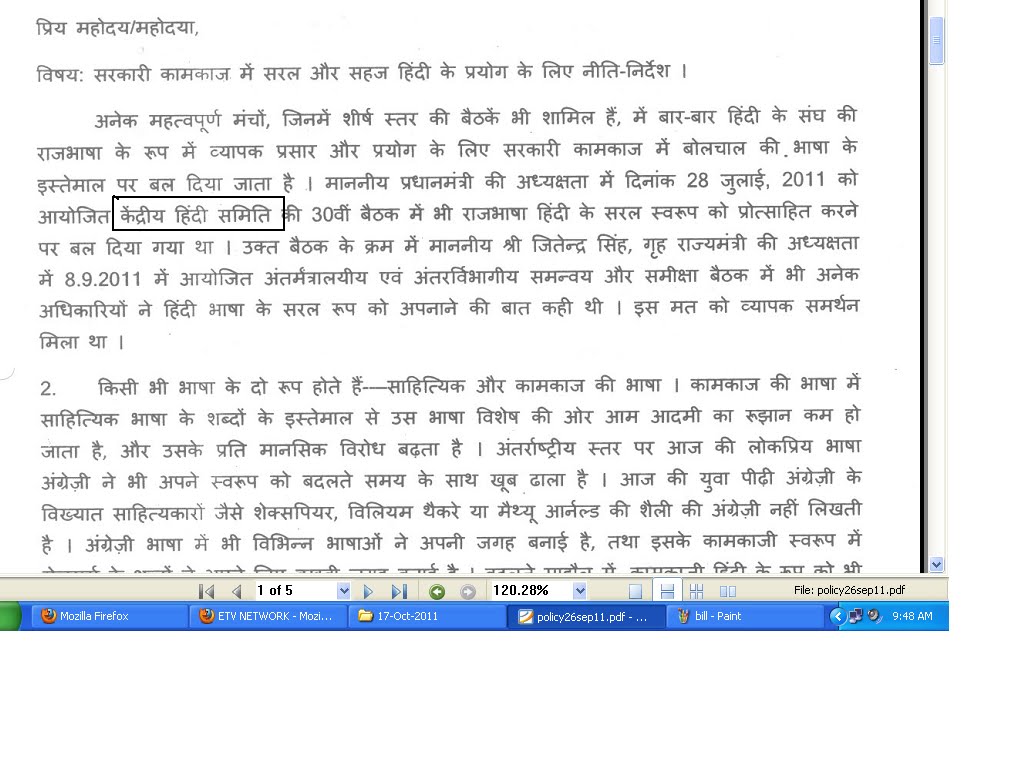
परिपत्र अपनी वैचारिक भूमिका भी साफ करता है। वह कहता है कि “किसी भी भाषा के दो रूप होते हैं – साहित्यिक और कामकाज की भाषा। कामकाज की भाषा में साहित्यिक शब्दों के इस्तेमाल से उस भाषा की ओर आम आदमी का रुझान कम हो जाता है और उसके प्रति मानसिक विरोध बढ़ता है। इसलिए हिन्दी की शालीनता और मर्यादा को सुरक्षित रखते हुए उसे सुबोध और सुगम बनाना आज के समय की माँग है।“


हमारे कई हिन्दी प्रेमी मित्रों को इसमें वैश्वीकरण और अंग्रेजी की पोषक शक्तियों का एक सुविचारित षडयंत्र दिखता है। कई पश्चिमी विद्वानों ने वैश्वीकरण के नाम पर अमेरिका के सांस्कृतिक नवउपनिवेशवाद को बढ़ाने वाली शक्तियों के उन षडयंत्रों के बारे में सविस्तार लिखा है जिसमें प्राचीन और समृद्ध समाजों से धीरे धीरे उनकी भाषाएँ छीन कर उसकी जगह अंग्रेजी को स्थापित किया जाता है। और यों उन समाजों को एक स्मृतिहीन, संस्कारहीन, सांस्कृतिक अनाथ और पराई संस्कृति पर आश्रित समाज बना कर अपना उपनिवेश बना लिया जाता है। अफ्रीकी देशों में यह व्यापक स्तर पर हो चुका है।


मुझे इसमें यह वैश्विक षडयंत्र नहीं सरकार और प्रशासन में बैठे लोगों का मानसिक दिवालियापन, निर्बुद्धिपन और भाषा की समझ और अपनी हिन्दी से लगाव दोनों का भयानक अभाव दिखता है। यह भी साफ दिखता है कि राजभाषा विभाग के मंत्री और शीर्षस्थ अधिकारी भी न तो देश की राजभाषा की अहमियत और व्यवहार की बारीकियाँ समझते हैं न ही भाषा जैसे बेहद गंभीर, जटिल और महत्वपूर्ण विषय की कोई गहरी और सटीक समझ उनमें है। भाषा और राजभाषा, साहित्यिक और कामकाजी भाषा के बीच एक नकली और मूर्खतापूर्ण विभाजन भी उन्होंने कर दिया है। अभी हम यह नहीं जानते कि किसके आदेश से, किन महान हिन्दी भाषाविदों और विद्वानों से चर्चा करके, किस वैचारिक प्रक्रिया के बाद यह परिपत्र जारी किया गया। अभी तो हम इतना ही जानते हैं कि इस सरकारी मूर्खता का तत्काल व्यापक विरोध करके इसे वापस कराया जाना जरूरी है। यह सारे हिन्दी जगत और देश की हर भाषा के समाज के लिए एक चुनौती है।


पुनश्च - यह एक संक्षिप्त, फौरी प्रतिक्रिया है। इसका विस्तार करूँगा जल्द।

सोमवार, 17 अक्टूबर 2011

राजभाषा हिंदी को नष्ट करने का एक और सरकारी आदेश भाग-2

सरकार ने हिंदी को नष्ट करने की एक और चाल चल दी है। जी, हां, बात को घूमाने-फिर से कोई फायदा नहीं है। सरकार, हिंदी को सरल और जनप्रिय बनाने की आड़ में इस पर कुठाराघात कर दिया है। केंद्रीय हिंदी समिति ने अपनी तीसवीं बैठक में कथित तौर पर राजभाषा हिंदी को प्रोत्साहित करने के लिए जो प्रस्ताव दिए हैं वो प्रस्ताव हिंदी के लिए घातक है।
वो प्रस्ताव हिंदी को हिंदी से दूर ले जाने की एक जुटिल चाल है। ये चाल उन लोगों ने चली है। जिन्हें हिंदी से कोई लेना देना नहीं है। वो अपने अंग्रेजी ग्यान के आधार पर दूसरों को मुर्ख समझने की बार-बार भूल करते हैं।
केंद्रीय हिंदी समिति में ऐसे ऐसे लोगों हैं जो न सिर्फ अंग्रेजी में खाते और सोचते हैं बल्कि थूकते भी अंग्रेजी में ही हैं।
केंद्रीय हिंदी समिति के कर्ता-धर्ताओं की सूची देखिए, सबकुछ साफ हो जाएगा।
इन लोगों ने हिंदी के कल्याण(कल्याण यानी कल्याण) के लिए कुछ सोचा है। पता नहीं क्यों सोचा और किस हैसियत से सोचा। लेकिन इनकी सोच का नतीजा हिंदी की बर्बादी के प्रस्ताव के रूप में सामने आया है। ये प्रस्ताव अब सरकारी आदेश बन चुका है और जल्द ही देश भर में लागू होने वाला है।
इन लोगों को परियोजना, योजना, उद्देश्य, महत्व, जागरूकता, वृक्षारोपण, नियमित, परिसर, विश्वविद्यालय, जल संरक्षण जैसे शब्द कठिन लगते हैं। इसलिए इसकी जगह प्रोजेक्ट, मकसद, अहमियत, अवेयरनेस, रिफोस्टेशन, रेगुलर, कैंपस, कॉलेज, वाटर हार्वेस्टिंग जैसे शब्दों के प्रयोग के निर्देश दिए हैं।

हिंदी शब्दों को कठिन बताकर इनकी जगह अनुवाद में अंग्रेजी, उर्दू, फारसी, अरबी, तुर्की के शब्दों को डालने के निर्देश हैं।
दरअसल, इन लोगों को पता नहीं है कि हिंदी के शब्द क्या हैं क्यों हैं,
जागरूकता की जगह अवेयरनेस लिखने से कितना भयंकर नुकसान होगा इसका अंदाजा शायद इन लोगों को नहीं है। दरअसल, निर्बुद्ध लोग ऊंचे-ऊंचे पद पा गए हैं वो अपना काम ठीक से कर नहीं पाते हैं और बात-बात में दूसरों के काम में टांग अड़ाते हैं। टांग की नहीं अड़ाते बल्कि अपनी सोच दूसरों पर थोपने से भी बात नहीं आते।
एक किरण से बदल गया जग
जागी दुनिया भोर हुआ।
जग जागा- जगना, जागना, जगाना, जागरूकता, जागरण, जगमग, जाग्रत, जागृति, जनजागरण, जनजागृति, जाग्रतावस्था का एक दूसरे से नाता है। अवेयरनेस का किससे नाता है।
कानून से गैर-कानून, कानूनी कानूनची, कानूनगो ही हो सकते हैं.. मगर विधि से विधान, संविधान, विधेयक, विधायक, संविधि, वैधानिक, अवैधानिक, असंवैधानिक, विधिवत, विधानसभा, विधिसम्मत, विधिपूर्वक, जैसे दर्जनों शब्द हैं। क्या एक शब्द को उठाकर, उसे कठिन बताकर खारिज किया जा सकता है।
नियम से नियमपूर्वक, नियमानुसार, नियमित, अधिनियमित, अधिनियम, नियामक, नियंता जैसे शब्दों को दुरूह बताया जा सकता है।
जिंदगी भर डिक्शनरी ढोने वाले लोगों को हिंदी का शब्दकोश पलटे बिना ही विद्वान होने का अहंकार हो जाता है और खुद को ग्यानी समझने का भान होने लगता है।
वो हिंदी के शब्दों को दुरुह बताने का दुष्चक्र रचने लगते हैं।

मंगलवार, 2 अगस्त 2011

संतकवि रसखान की अनुपम कृति

  • मानुष हौं तो वही रसखानि, बसौं बृज गोकुल गांव के ग्वारन।
  • जो पशु हौं, तो कहां बस मेरो, चरौं नित नंद की धेनु मझारन।।
  • पाहन हौं, तो वही गिरि को, जो धरयों कर छत्र पुरंदर धारण।
  • ज्यौ खग हौं, तो बसेरो करौं मिली कालिंदीकूल कदम्ब की डारन।

  • या लकुरि अरु कामरिया पर, राज तिरु पुर को तजि डारौं।
  • आठों सिद्धि नवों निधि को सुख, नंद की धेनु चराई बिसारौं।।
  • इन आंखन सौं कबौं रसखानि, बृद के वन-बाग तड़ाग निहारौं।
  • कोटिक हौं कलधौत के धाम, करील के कुंजन ऊपर वारौं।।

  • मोर-पंखा सिर ऊपर राखिहौं, गुंज की माल गरे पहिरौंगी।
  • ओढ़ि पितंबर ले लकुटी, बन गोधन ग्वारिन संग फिरौंगी।।
  • भाव तो वोहि मेरी रसखानि, सो तेरे कहे सब स्वांग भरौंगी।
  • या मुरली मुरलीधर की, अधरान धरि अधरा ना धरौंगी।।

  • शेष महेश गणेश दिनेश, सुरेशहूं जाहि निरंतर गावै।
  • जाहि अनादि अनंत अखंड, अछेद अभेद सुदेव बतावै।।
  • नारद से सुक व्यास रटै, पचि हारे तौ पुनि पार ना पावै।
  • ताहि अहीर की छोहरिया, छछिया भर छाछ पे नाच नचावै।।

  • धूरि भरे अति शोभित श्याम जू, जैसी बनी सिर सुंदर चोटी।
  • खेलत खात फिरै अंगना, पग पैरी बाजती पीरी कछौटी।।
  • जा छवि को रसखान विलोकत, बारत काम कलानिधि कोटी।
  • काग के भाग कहा कहिए, हरि हाथ सों ले गयो माखन रोटी।ष

  • बैन वही उनको गुन गाई, औ कान वही उन बैन सो सानी।
  • हाथ वही उन गात सरै, औ पाइ वही जो वही अनुजानी।।
  • आन वही उन आन के संग, और मान वही जु करै मनमानी।
  • त्यों रसखानि वही रसखानि, जो है रसखानि सो है रसखानि।।

  • शंकर के सुर जाहि जपै, चतुरानन ध्यावै धर्म बढ़ावै।
  • नैक हिये जिहिं आनत ही, जड़ मूढ़ महा रसखानि कहावै।।
  • जा पर देव अदेव भू अंगना, वारत प्राणन प्राणन पावै।
  • ताहि अहीर की छोहरिया, छछिया भर छाछ पे नाच नचावै।।

रविवार, 17 जुलाई 2011

पसंदीदा जालपृष्ठ


सोमवार, 20 जून 2011

हिंदी विश्वकोश अब यूनिकोड हिंदी में हर कंप्यूटर पर मौजूद

नागरी प्रचारिणी सभा द्वारा विकसित हिंदी विश्कोष
काफी पहले से इंटरनेट पर मौजूद है। लेकिन यूनिकोड फॉंट में नहीं होने के कारण हिंदी-प्रेमी इसे कंप्यूटर पर नहीं पढ़ पाते थे। अनुनाद सिंह जी इसे यूनिकोडित करने की बहुत कोशिश की।
अब हिंदी विश्वकोष यूनिकोडित रूप में- इंटरनेट पर मौजूद है। कहने का का मतलब अब आप किसी कंप्यूटर पर इसे आसानी से पढ़ते थे। विश्वकोश का लाभ उठा सकते हैं।
विश्वकोश को अंतर्जाल ठिकाने पर इसका परिचय कुछ इस तरह दिया गया है--
हिंदी भाषा और साहित्य तथा देवनागरी लिपि की उन्नति तथा प्रचार और प्रसार करनेवाली देश की अग्रणी संस्था है। इसकी स्थापना १६ जुलाई, १८९३ ई. को हुई थी। इसके प्रमुख संस्थापक थे स्व. श्यामसुंदरदास जी, स्व. रामनारायण जी मिश्र और ठाकुर शिवकुमारसिंह जी।
अपनी स्थापना के अनंतर ही सभा ने बड़े ठोस और महत्वपूर्ण कार्य हाथ में लेना आरंभ कर दिया। अपने जीवन के विगत ७३ वर्षों में सभा ने जो कुछ कार्य किया है उसका संक्षिप्त विवरण निम्नांकित है :
राजभाषा और राजलिपि की अनिवार्यता
आर्यभाषा पुस्तकालय की स्थापना
हस्तलिखित ग्रंथों की खोज
उत्तमोत्तम ग्रंथों और पत्रपत्रिकाआें का प्रकाशन
प्रकाशन के लिए मुद्रणालय की स्थापना
ग्रंथकर्ताआें के लिए पुरस्कार पदक
अन्यान्य प्रवृत्तियाँ - अपनी समानधर्मा संस्थाआें से संबंधस्थापन, अहिंदीभाषी छात्रों को हिंदी पढ़ने के लिए छात्रवृत्ति देना, हिंदी की संकेतलिपि (शार्टहैंड) तथा टंकण (टाइप राइटिंग) की शिक्षा देना, लोकप्रिय विषयों पर समय-समय पर सुबोध व्याख्यानों का आयोजन करना, प्राचीन और सामयिक विद्वानों के तैलचित्र सभाभवन में स्थापित करना आदि सभा की अन्य प्रवृत्तियाँ हैं।
सुप्रसिद्ध मासिक पत्रिका 'सरस्वती’ का श्रीगणेश और उसके संपादनादि की संपूर्ण व्यवस्था आरंभ में इस सभा ने ही की थी। अखिल भारतीय हिंदी साहित्य संमेलन का संगठन और सर्वप्रथम उसका आयोजन भी सभा ने ही किया था।
इलेक्ट्रॉनिकी अनुसंधान एवं विकास केन्द्र की स्थापना इलेक्ट्रॉनिकी के क्षेत्र में वैज्ञानिक अनुसंधान तथा इलेक्ट्रॉनिकी उद्योग में प्रयोग होने वाले उपकरणों और सिस्टम के आधुनिकतम विकास के उद्देश्य से की गई है।
ई आर एण्ड डी सी आई की तीन इकाइयां नोएडा, तिरूवनन्तपुरम तथा कलकत्ता में स्थित हैं। समीक्षाधीन
वर्ष के दौरान निम्रलिखित क्षेत्रों को प्राथमिकता वाले क्षेत्र के रूप में चुना गया है:
  • प्राकृत भाषा संसाधन
  • प्रक्रिया नियंत्रण एवं यंत्रीकरण
  • ऊर्जा प्रबन्ध
  • कम्प्यूटर संचार
  • प्रणाली इंजीनियरी एवं परामर्श सेवा
  • मानव संसाधन विकास
ई आर एण्ड डी सी आई, नोएडा इलेक्ट्रॉनिकी उद्योगों के विकास की गति को तेज करने के लिए
बड़े पैमाने के अनुप्रयोगों के विशिष्ट क्षेत्रों में अनुसंसाधन एवं विकास कार्यक्रम आरम्भ करती है।
यह इकाई अद्यतन तकनीकी जानकारी की उत्पादन योग्य, विपणन योग्य एवं क्षेत्र में अनुरक्षण योग्य
उत्पादों और प्रणालियों का निर्माण कर रही है जिनकी प्रौद्योगिकी सार्वजनिक एवं निजी क्षेत्र की विभिन्न
एजेसियों को हस्तांरित की जा रही हैं। यह इकाई भारत सरकार द्वारा शुरू किए राष्ट्रीय प्रौद्योगिकी
विकास के प्रयासों के अनुरूप अनुसंसाधन परामर्श समिति के दिशा निर्देश और पर्यवेक्षण में विभिन्न
महत्वपूर्ण सक्षमता विकास परियोजनाएं समयबद्ध एवं मिशन उन्मुखी तरीके से शुरू करती है।
प्राकृत भाषा संसाधन के क्षेत्र से संबद्ध सॉफ्टवेयर का विकास इस इकाई का मुख्य ध्येय है।
प्राकृत भाषा संसाधन प्रयोगशाला कम्प्यूटर पर हिंदी के विकास एवं प्रचार के दिशा में उच्चस्तरीय
úअनुसंधान कर रही है।

हिन्दी के अखिल भारतीय स्वरूप का निर्धारण करने तथा सम्पूर्ण राष्ट्र में इसके प्रचार-प्रसार के
उद्देश्य से १९ मार्च, १९६० ई. को भारत सरकार के तत्कालीन शिक्षा एवं समाज मंत्रालय ने
पंजीकृत स्वायत्त संस्था केन्दीय हिन्दी शिक्षण मण्डल का गठन किया। मण्डल के प्रमुख
प्रकार्य निम्नलिखित निर्धारित किए गए-
  • हिन्दी शिक्षण की अधुनातन प्रविधियों का विकास
  • हिन्दीतर क्षेत्रों के हिन्दी अध्यापकों का प्रशिक्षण
  • हिन्दी भाषा और साहित्य का उच्चतर अध्ययन
  • हिन्दी का अन्य भारतीय भाषाआें तथा उनके साहित्यों के साथ तुलनात्मक अध्ययन और
  • भारतीय संविधान के अनुच्छेद ३५१ में उल्लिखित हिन्दी भाषा के अखिल भारतीय स्वरूप के विकास के लिए प्रदत्त निदेर्शो के अनुसार हिन्दी का अखिल भारतीय भाषा के रूप में विकास करने के लिए प्रचार-प्रसार।
भारत सरकार द्वारा केन्द्रीय हिन्दी शिक्षण मण्डल को अखिल भारतीय हिन्दी महाविद्यालय के
संचालन का दायित्व सौंपा गया। मण्डल ने इस महाविद्यालय का नाम १ जनवरी १९६३
को केन्द्रीय हिन्दी शिक्षक महाविद्यालय रखा तथा दिनांक २१ अक्टूबर १९६३ को सम्पन्न
शासी परिषद की बैठक में इसका नाम केन्द्रीय हिन्दी संस्थान रखा गया।

संस्थान के मुख्यालय में उपर्युक्त प्रकार्यों को पुरा करने की दृष्टि से निम्नलिखित विभाग
समाहित किये गए है:
  • शिक्षण- प्रशिक्षण एकक
  • हिन्दी शिक्षण सामग्री निर्माण एवं अनुसंधान एकक
  • विदेशियों के लिए शिक्षण पाठ्यक्रम एकक
  • प्रयोजनमूलक हिन्दी तथा समाज भाषा वैज्ञानिक सर्वेक्षण एकक
  • प्रत्राचार एकक
  • जनजातीय भाषा अनुसंधान एवं शिक्षण सामग्री निर्माण एकक
  • �प्रसार सेवा एवं नवीकरण एकक
  • भाषा प्रौद्योगिकी एवं दृश्य-श्रव्य सामाग्री निर्माण एकक

शनिवार, 26 मार्च 2011

हंस पत्रिका अब जालपर उपलब्ध है।


लोकप्रिय “हंस” पत्रिका अब ऑनलाइन उपलब्ध है। यहां से डाऊनलोड करके पढ़ें। हंस पत्रिका जालपर(ऑन-लाइन) पढ़ने के लिए नीचे के दायें कोने में बने आयत को क्लिक करें और पत्रिका पूरे पर्दे पर आ जाएगी। इस पत्रिका का आनंद लें।

गुरुवार, 27 जनवरी 2011

रविवार, 16 जनवरी 2011

बड़ी संख्या में विदेशी सीख रहे हैं हिंदी


टाइम्स ऑफ इंडिया से साभार
हिंदी अनुवाद- सत्यजीत प्रकाश
भारत की दो आधिकारिक भाषाओं में से एक जल्द ही मंदारिन और स्पेनिश की तरह दुनिया की लोकप्रिय भाषा बन सकती है और इसके पीछे पैसा है। वैश्विक कंपनियों के लिए भारत व्यवसाय के केंद्र के रूप में उभरा है और

सोमवार, 10 जनवरी 2011

चीन में विदेशी शब्दों के प्रकाशन पर रोक


चीन में विदेशी शब्दों के प्रकाशन पर रोक

चीनी अख़बार
चीन सरकार का कहना है विदेशी शब्दों से चीनी भाषा की शुद्धता नष्ट हो रही है
चीन ने देश में अख़बारों, पत्र-पत्रिकाओं और वेबसाइटों पर विदेशी शब्दों और विशेष रूप से अंग्रेज़ी के शब्दों का प्रयोग करने पर पाबंदी लगा दी है.

रविवार, 19 दिसंबर 2010

हिंदी के लिए कुछ करिए

आप अंकुर जी को जानते होंगे, नहीं जानते हैं तो कोई बात नहीं, यहां क्लिक करें. अंकुर भाई ने बहुत अच्छा सवाल किया, पढ़े, आपलोग हिंदी यानी अपनी मातृभाषा के लिए क्या कर रहे हैं. अंकुर भाई यानी एक कंप्यूटर गीक और खूबसूरत लड़कियों को और खूबसूरत बनाने वाले(हा..हा..हा) अंकुर भाई को लगा कि हिंदी को बढ़ावा देने या हिंदी के विकास यानी हिंदी के लिए कुछ करने के नाम पर ज्यादातर लोग बकवास ही कर रहे हैं.

शुक्रवार, 19 नवंबर 2010

एक राजा ऐसा भी

प्रजा का पैसा खा गया, राजा कितना ढीठ।
निगल गया है सांच को, नहीं दिखाए पीठ।।
बहुत बढ़िया संयोग है, पीएम मिले हैं क्लीन।
जनता की लुट गई लुटिया, अपने में हैं लीन।।

सोमवार, 8 नवंबर 2010

ब्लॉगर के बारे में सारी जानकारी एक जगह

logo40

इस लिंक पर जाएं

साभार- गूगल ब्लॉगर पेज

अकसर पूछे जाने वाले प्रश्नः

  1. मैं ब्लॉगर खाता कैसे बनाऊँ?
  2. मैं ब्लॉगर ब्लॉग कैसे बनाऊँ?
  3. मैं ब्लॉगर कैसे पोस्ट करूँ?
  4. मैं तस्वीरें कैसे पोस्ट करूँ?
  5. मैं लॉगइन नहीं हो पा रही/रहा. मैं क्या करूँ?
  6. मैं ब्लॉग कैसे हटाऊँ?
  7. मैं अपना खाता कैसे रद्द करूँ?
  8. क्या मेरा ऐसा ब्लॉग हो सकता है, जिस पर एक से अधिक व्यक्ति पोस्ट करें?
  9. मैं अपनी प्रोफ़ाइल में अपनी तस्वीरें कैसे जोड़ सकती/सकता हूँ?
  10. मैं अपने बाहरी वेब होस्ट में FTP (या sFTP) संपर्क कैसे सेटअप करूँ?
  11. अपने ब्लॉग पर मैं कस्टम डोमेन का प्रयोग कैसे करूँ?
  12. ब्लॉगर मोबाइल कैसे काम करता है?
  13. मैं अपनी पोस्ट को लेबल कैसे करूँ?
  14. मैं अपने ब्लॉग में AdSense कैसे जोड़ूँ?
  15. मैं अपने ब्लॉग के लिए साइट फ़ीड कैसे सक्षम करूँ?
  16. "ध्वज" बटन क्या है?
  17. मैं अपने ब्लॉग पर टिप्पणियाँ कैसे मॉडरेट करूँ?
  18. मैं ब्लॉगर की रूपाकार विशेषता का प्रयोग कैसे करूँ?
  19. मेरे पोस्टिंग फ़ॉर्म पर शब्द पुष्टिकरण क्यों है?
  20. मेरा ब्लॉग अक्षम क्यों किया गया है?
  21. क्या मैं पोस्टिंग के समय कुँजीपटल शॉर्टकट का प्रयोग कर सकती/सकता हूँ?
  22. मैं लिप्यंतरण विशेषता का प्रयोग कैसे करूँ?
  23. मैं ब्लॉगर के पोस्ट संपादक का प्रयोग कैसे करूँ?
  24. मैं अपने ब्लॉग के लिए कस्टम डोमेन कहाँ ख़रीद सकती/सकता हूँ?
  25. मैं अपने ब्लॉग में प्रदर्शित तिथियों का फ़ॉरमेट कैसे बदल सकती/सकता हूँ?
  26. पोस्ट टेम्प्लेट क्या है?
  27. वापसी लिंक क्या हैं और मैं उनका प्रयोग कैसे करूँ?
  28. शब्द पुष्टिकरण विकल्प क्या है?
  29. क्या मैं अपने ब्लॉग के रूपाकार का HTML संपादित कर सकती/सकता हूँ?
  30. मेरे ब्लॉग का शीर्षक कहाँ प्रकट होगा?
  31. URL क्या है?
  32. "सूचीबद्ध करना" सेटिंग क्या करती है?
  33. एन्कोडिंग सेटिंग क्या करती है?
  34. FTP सर्वर क्या है?
  35. पथ क्या है?
  36. सूची के मुकाबले समूचे ब्लॉग को पुनः प्रकाशित करने में क्या अंतर है?


1. मैं ब्लॉगर खाता कैसे बनाऊँ?
.ब्लॉगर मुख्यपृष्ठ पर "अब अपना ब्लॉग बनाएँ" बटन क्लिक करें अगले पेज पर आपको Google खाता बनाने के लिए प्रॉम्प्ट किया जाएगा. आप अन्य Google सेवाओं पर भी अपने Google खाते का प्रयोग कर सकते हैं. यदि आपके पास पहले से ही Google खाता है, शायद Gmail, Google Groups, या Orkut से, तो कृपया पहले साइन इन करें. साइन इन करने के बाद आपको प्रदर्शन नाम दर्ज करना होगा और ब्लॉगर की सेवा की शर्तें स्वीकार करनी होंगी. यह कर लेने के बाद, आपको ब्लॉग बनाने और शुरू करने के लिए प्रॉम्प्ट किया जाएगा!

2. मैं ब्लॉगर ब्लॉग कैसे बनाऊँ?
ब्लॉगर की होस्टिंग सेवा, ब्लॉग*स्पॉट पर मुफ़्त ब्लॉग बनाने से पहले आपको, blogger.com पर पहले ही खाता बना लेना होगा. जब आप blogger.com पर लॉगइन हो जाएँ, तो "ब्लॉग बनाएँ" लिंक क्लिक करें. चरण 2 पर, शीर्षक और पता (यूआरएल) दर्ज करें. आपको पेज पर प्रदर्शित पुष्टिकरण शब्द भी टाइप करना होगा. जब आप यह कर लें, तो "जारी रखें" क्लिक करें. चरण 3 पर, आप अपने ब्लॉग के लिए टेम्प्लेट चुन सकते हैं; जब आप इसे प्रकाशित करेंगे, तो यह ऐसा दिखेगा. फिर, ब्लॉगर आपका नया ब्लॉग बनाएगा और ब्लॉगस्पॉट पर आपका स्पॉट आरक्षित करेगा. जैसे ही आप अपनी पहली पोस्ट भेजेंगे, आपका पेज आपके चुने गए पते पर प्रकट होगा.

3. मैं अपने ब्लॉग पर कैसे पोस्ट करूँ?
डैशबोर्ड पर ब्लॉग के आगे "नई पोस्ट" लिंक क्लिक करें, जिसे आप पोस्ट करना चाहेंगे. इसके बाद, आपको नई पोस्ट बनाएँ पेज दिखेगा. अपने पोस्ट को शीर्षक देने से शुरू करें (वैकल्पिक), और फिर स्वयं पोस्ट को दर्ज करें. जब आप पूरा कर लें, तो यह सुनिश्चित करने के लिए "पूर्वावलोकन" क्लिक करें कि यह जाने के लिए तैयार है. जब आप अपनी पोस्ट से संतुष्ट हो जाएँ, तो "प्रकाशित करें" बटन क्लिक करें. इससे आपकी नई पोस्ट प्रकाशित हो जाएगी.

4. मैं तस्वीरें कैसे पोस्ट करूँ?
आप पोस्ट संपादक की टूलबार में छवि आइकन का प्रयोग करके तस्वीरें अपलोड कर सकते हैं. जब आप यह आइकन क्लिक करते हैं, तो आपको एक विंडो मिलेगी जिसमें आप अपने कंप्यूटर से एक या अधिक छवियाँ चुन सकते हैं. जो आप चाहते हैं उन्हें ढूँढ़ने के लिए बस "ब्राउज़ करें" बटन क्लिक करें. वैकल्पिक रूप से, आप अपनी पोस्ट में डालने के लिए किसी ऐसी छवि का यूआरएल दर्ज कर सकते हैं, जो पहले ही ऑनलाइन हो. यदि आप रूपाकार चुनने के लिए लिंक क्लिक करते हैं, तो आप अपनी पोस्ट में अपनी छवियों के प्रकट होने के तरीके को अनुकूलित कर सकते हैं. बाएँ, केंद्र, और दाएँ विकल्प तय करेंगे कि आपकी पोस्ट के आसपास पाठ कैसे गति करेगा. इस आकार विकल्प से आप पोस्टिंग क्षेत्र के भीतर विभिन्न आकारों की तस्वीरों को आकार दे सकते हैं.

5. मैं लॉगइन नहीं हो पा रही/रहा. मैं क्या करूँ?
यदि आप अपनी Google खाता सूचना भूल गए हैं, तो आप ब्लॉगर लॉगइन पेज पर "पासवर्ड" के आगे "?" पर क्लिक करके अपनी Google खाता लॉगइन सूचना पुनः प्राप्त कर सकते हैं या आप Google खाता पासवर्ड सहायता पेज का प्रयोग कर सकते हैं.
याद रखें कि आपका Google खाता उपयोगकर्ता नाम वह पूरा ई-मेल पता है, जिसका आपने अपना खाता बनाने के लिए प्रयोग किया था (जैसे yourname@example.com).
यदि आप अपने खाते में लॉगइन कर सकते हैं, लेकिन अपने डैशबोर्ड पर उपयुक्त ब्लॉग नहीं देख पा रहे, तो ऐसी संभावना है कि आप ग़लत खाते में लॉग इन हुए हैं. इस मामले में, अपने सभी ई-मेल पतों के साथ ज़रूरी होने पर पासवर्ड सहायता फ़ॉर्म का प्रयोग करके लॉगिंग इन करने की कोशिश करें. कृपया इसे आजमाएँ चाहे आप सोचते हों कि आपके पास एक ही खाता है. हमने ऐसे अनेक मामले देखें हैं जहाँ लोगों ने बिना यह बात समझे हुए एक जैसे अतिरिक्त खाते बनाएँ, इसलिए इसे खुद-ब-खुद जाँचना अपना ब्लॉग वापस लाने का सबसे तेज़ तरीका है.

6. मैं ब्लॉग कैसे हटाऊँ?
अपना सारा ब्लॉग हटाने के लिए, बस सेटिंग्स | मूल टैब पर जाएँ. इस बिंदु पर, बिल्कुल निश्चित कर लें कि आप सही ब्लॉग पर हैं और कि आप इसे अपने खाते से स्थायी रूप से हटाना चाहते हैं. फिर "यह ब्लॉग हटाएँ" क्लिक करें. यदि आपका ब्लॉग अपने खुद के सर्वर पर है, तो इसकी फ़ाइलें नहीं हटाई जाएँगी. आप क्लाइंट के द्वारा अपने सर्वर से संपर्क करके उन्हें हस्तचालित ढंग से हटा सकते हैं.

7. मैं अपना खाता कैसे रद्द करूँ?
अपने ब्लॉग सहित, अपना Google खाता हटाने के लिए, कृपया Google खाता होमपेज पर लॉगइन करें. जब आप लॉगइन कर चुकें, तो "मेरी सेवाएँ" सूची के आगे "संपादन" लिंक पर क्लिक करें, और आपको एक पेज मिलेगा जिससे आप अपना खाता हटा सकेंगे. कृपया ध्यान रखें कि खाता हटाने से उस खाते से जुड़ी सभी Google सेवाएँ हट जाएँगी, जैसे कि आपकी orkut प्रोफ़ाइल, आपका iGoogle पेज, और आपके ब्लॉगर ब्लॉग.

8. क्या मेरा ऐसा ब्लॉग हो सकता है, जिस पर एक से अधिक व्यक्ति पोस्ट करें?
हाँ, इन्हें "टीम ब्लॉग" कहा जाता है. मूलतः, शुरू में एक व्यक्ति ब्लॉग बनाता है, फिर अन्य लोगों को शामिल होने के लिए आमंत्रित करता है. टीम के सदस्य या तो व्यवस्थापक हो सकते हैं या नियमित रूप से पोस्ट करने वाले. व्यवस्थापक सभी पोस्ट संपादित कर सकते हैं (अपनी खुद की ही नहीं), टीम के सदस्य जोड़ और हटा सकते हैं (और व्यवस्था पहुँच दे सकते हैं), और ब्लॉग सेटिंग्स संशोधित कर सकते हैं. गैर-व्यवस्थापक केवल ब्लॉग पोस्ट कर सकते हैं.
लोगों को ब्लॉग में शामिल होने के लिए आमंत्रित करने के लिए, पहले सेटिंग्स | अनुमतियाँ टैब पर जाएँ और "लेखक जोड़ें" क्लिक करें. इसके बाद, उन लोगों के ई-मेल पते टाइप करें जिन्हें आप ब्लॉग में आमंत्रित कर रहे हैं; उन्हें शीघ्र ही ई-मेल निमंत्रण मिलेगा. ध्यान दें कि उनके पास Google खाता अवश्य होना चाहिए, और यदि उनके पास पहले ही नहीं है, तो उन्हें खाता बनाने के लिए प्रॉम्प्ट किया जाएगा. जब आप निमंत्रण भेजने के लिए तैयार हों, तो "आमंत्रित करें" क्लिक करें. जब टीम का सदस्य ब्लॉग में सफलतापूर्वक शामिल हो जाएगा, तो आपको एक ई-मेल मिलेगी.

9. मैं अपनी प्रोफ़ाइल में अपनी तस्वीरें कैसे जोड़ सकती/सकता हूँ?
पहले, अपने डैशबोर्ड पर "प्रोफ़ाइल संपादित करें" लिंक क्लिक करें. वहाँ से, फ़ॉर्म में प्रोफ़ाइल छवि यूआरएल दर्ज करें, और पेज के तल में "सहेजें" बटन क्लिक करें. यदि आपकी तस्वीर कहीं और पहले ही होस्ट नहीं है, तो आप पहले अपने ब्लॉग में छवि पोस्ट कर सकते हैं. जब आप यह कर लें, तो पोस्ट संपादक को HTML संपादन मोड में बदल लें यदि वह वहाँ पहले ही न हो. अब तस्वीर के यूआरएल की प्रतिलिपि करें और इस यूआरएल को अपनी प्रोफ़ाइल में "तस्वीर यूआरएल" फ़ील्ड में चिपकाएँ. फिर पेज के तल पर "सहेजें" क्लिक करें, और आपका काम पूरा हुआ. कृपया ध्यान रखें कि छवि 50k या इससे छोटे आकार की होनी चाहिए.

10. मैं अपने बाहरी वेब होस्ट में FTP (या SFTP) संपर्क कैसे सेटअप करूँ?
सेटिंग्स | प्रकाशन पर जाएँ और संपर्क की प्रणाली चुनें. फिर, अपनी सेटिंग्स दर्ज करें. जब आप पूरा कर लें, तो तल पर "सेटिंग्स सहेजें" बटन के द्वारा अपना सर्वर विवरण सहेजें, और अपना ब्लॉग पुनः प्रकाशित करें. कृपया ध्यान रखें कि प्राथमिक पोर्ट नंबरों का प्रयोग किया जाएगा (एफ़टीपी के लिए :21 और : SFTP के लिए 22); वैकल्पिक पोर्ट निर्दिष्ट करने से काम नहीं बनेगा. साथ ही, सर्वर पते या पथ सेटिंग में http:// या ftp:// शामिल न करें.

11. अपने ब्लॉग पर मैं कस्टम डोमेन का प्रयोग कैसे करूँ?
यदि आप अपने ब्लॉग के पते में blogspot.com नहीं चाहते, तो आप अपना खुद का डोमेन प्राप्त कर सकते हैं. हम पहले की तरह अपनी सामग्री होस्ट करना जारी रखेंगे, लेकिन यह आपके नए पते पर प्रदर्शित होगी. इसे सेट अप करने के तीन घटक हैं:
आपका डोमेन
सबसे पहले आपको डोमेन नाम जैसे mysite.com चुनना होगा, और इसे पंजीकृत करना होगा. आप विभिन्न रजिस्ट्रारों के किसी भी नंबर से डोमेन नाम पंजीकृत कर सकते हैं.
डीएनएस सेटिंग्स
इसके बाद, आपको ghs.google.com के साथ अपना डोमेन जोड़कर DNS के साथ अपने डोमेन के लिए CNAME रिकार्ड बनाना होगा. इसे करने की सही-सही कार्यप्रणाली आपके डोमेन रजिस्ट्रार के अनुसार भिन्न-भिन्न हो सकती है, इसलिए कृपया सीधे अपने रजिस्ट्रार से संपर्क करें और वे आपकी सहायता कर सकेंगे. कृपया सावधान रहें कि नया डीएनएस रिकार्ड तत्काल प्रभावी नहीं भी हो सकता.
ब्लॉगर सेटिंग्स
इस बिंदु पर, डीएनएस सर्वर जानता है कि जब लोग आपका ब्लॉग देखना चाहें, तो उन्हें Google पर भेजा जाए, इसलिए हम सुनिश्चित करते हैं कि Google आपके डोमेन के साथ सही ब्लॉग जोड़े. आप इसे ब्लॉगर में अपने ब्लॉग के लिए सेटिंग्स | प्रकाशन टैब में करेंगे. यदि आप ब्लॉग*स्पॉट में प्रकाशन कर रहे हैं, तो आप शीर्ष पेशकश के निकट लिंक देखेंगे, जो आपको कस्टम डोमेन में ले जाएगी. आगे बढ़े और वह लिंक क्लिक करें. ब्लॉग*स्पॉट पता सेटिंग अब आपके डोमेन में बदल जाती है. आपने इस प्रक्रिया की शुरुआत में जो डोमेन पंजीकृत किया था, वह भरें और फिर अपनी सेटिंग्स सहेजें.
टिप्णियाँ:
  • यदि आपका नया डोमेन आपको आपके ब्लॉग पर नहीं ले जा रहा, तो यह सुनिश्चित करने के लिए एक-दो दिन इंतज़ार करें कि सभी डीएनएस सर्वर अद्यतन हो गए हैं. यदि यह अभी भी काम नहीं कर रहा, तो यह सुनिश्चित करने के लिए अपने रजिस्ट्रार से संपर्क करें कि आपने डीएनएस सेटिंग्स सही ढंग से दर्ज की हैं.
  • आपका मूल ब्लॉग*स्पॉट पता स्वचालित ढंग से आपका नया डोमेन अग्रेषित कर देगा. इस तरह, आपकी साइट का कोई मौजूदा लिंक या बुकमार्क अभी भी काम करेगा.
  • आप इस विशेषता का डोमेन (जैसे mysite.com) या उप डोमेन (जैसे name.mysite.com) के साथ प्रयोग कर सकते हैं. तथापि, आप उप-निर्देशिकाएँ (जैसे mysite.com/blog/) या वाइलकार्ड (जैसे *.mysite.com) निर्दिष्ट नहीं कर सकते हैं.

12. ब्लॉगर मोबाइल कैसे काम करता है?
मोबाइल ब्लॉग शुरू करने के लिए, बस go@blogger.com को संदेश भेजें (जो तस्वीर, कोई पाठ, या दोनों हो सकता है) और हम आपके लिए ब्लॉग शुरू कर देंगे! संदेश भेजने के बाद, आप अपने मोबाइल ब्लॉग के यूआरएल पर उत्तर और टोकन प्राप्त करेंगे, जिससे आप अपने नए ब्लॉग का दावा कर सकेंगे. अपने ब्लॉग का दावा करने के लिए, बस टोकन को http://go.blogger.com में दर्ज करें. अपने ब्लॉग का दावा करने से आपको Blogger.com की सेटिंग्स और विशेषताओं की पूरी पहुँच मिल जाएगी, जिससे आप अपना ब्लॉग Google खाते के साथ जोड़ सकेंगे, और अपने मोबाइल ब्लॉग को मौजूदा ब्लॉग के साथ जोड़ सकेंगे.

13. मैं अपनी पोस्ट को लेबल कैसे करूँ?
जब आप पोस्ट लिखते हैं, तो फ़ॉर्म के तल में आपके लिए एक स्थान होता है, जिस पर "पोस्ट के लिए लेबल" लिखा होता है. जो भी लेबल आप पसंद करें, उन्हें कॉमा से अलग करते हुए दर्ज करें. आपने जो लेबल पहले प्रयोग किए हैं, उनकी सूची प्रदर्शित करने के लिए आप "सभी दिखाएँ" लिंक को भी क्लिक कर सकते हैं. इसके बाद लेबल को जोड़ने के लिए बस उन पर क्लिक करें. जब आप अपनी पोस्ट प्रकाशित करेंगे, तो लेबल उनके साथ सूचीबद्ध होंगे. किसी भी लेबल पर क्लिक करने से आपको उस पेज पर ले जाया जाएगा, जिस पर उस लेबल की पोस्ट होगी. आप अपने ब्लॉग की साइडबार में अपने सभी लेबलों की सूची भी जोड़ सकते हैं, जो अकारादिक्रम से या प्रयोग की बारंबारता से क्रमबद्ध हो सकती है.

14. मैं अपने ब्लॉग में AdSense कैसे जोड़ूँ?
अपने ब्लॉग पर AdSense रखने के लिए, टेम्प्लेट या अपने ब्लॉग के रूपाकार टैब पर क्लिक करें. रूपाकार-सक्षम ब्लॉग में, नया पेज तत्व जोड़ें और AdSense विकल्प चुनें. यदि आप क्लासिक टेम्प्लेट का प्रयोग कर रहे हैं, तो बस टेम्प्लेट टैब पर "AdSense" लिंक चुनें. आप अपने विज्ञापनों का आकार चुन सकेंगे और फिर अनुकूलित कर सकेंगे कि वे आपको ब्लॉग पर कैसे दिखें.

15. मैं अपने ब्लॉग के लिए साइट फ़ीड कैसे सक्षम करूँ?
पहले, सेटिंग्स | साइट फ़ीड टैब पर जाएँ. यहाँ, आपके लिए सरल विकल्प होगा, जहाँ आप चुन सकते हैं कि आप अपनी कितनी सामग्री का संग्रह करना चाहते हैं. "पूर्ण" आपकी हर पोस्ट की सारी सामग्री को आपकी साइट फ़ीड पर रख देगा, जबकि "लघु" केवल हर पोस्ट की शुरुआत से एक अंश शामिल करेगा. "कोई नहीं" विकल्प आपकी साइट फ़ीड को पूरी तरह से बंद कर देगा.

16. "ध्वज" बटन क्या है?
इस विशेषता को "आपत्तिजनक के रूप में ध्वज करें" कहा जाता है और यह ब्लॉगर नवबार के द्वारा सुगम है. "ध्वज?" बटन से ब्लॉगिंग समुदाय आपत्तिजनक सामग्री को आसानी से पहचान लेता है, जो फिर हमें आवश्यक होने पर कार्रवाई करने में मदद करता है. जब ब्लॉग पर आने वाला व्यक्ति ब्लॉगर नवबार में "ध्वज?" बटन क्लिक करता है, तो इसका अर्थ है कि उसका मानना है कि ब्लॉग की सामग्री संभावित रूप से आक्रामक या ग़ैर-कानूनी है. हम ट्रैक करते हैं कि ब्लॉग को आपत्तिजनक के रूप में कितनी बार ध्वज किया गया है और इस सूचना का प्रयोग यह तय करने के लिए करते हैं कि क्या कार्रवाई ज़रूरी है. ध्यान दें कि उपयोगकर्ता अपने ध्वज को वापस करने के लिए इस बटन को दूसरी बार क्लिक कर सकते हैं.

17. मैं अपने ब्लॉग पर टिप्पणियाँ कैसे मॉडरेट करूँ?
आपको टिप्पणी मॉडरेशन सेटिंग सेटिंग्स | टिप्पणियाँ टैब पर मिल जाएँगी. यह सरल सा हाँ/नहीं विकल्प है. इस विकल्प के लिए "हाँ" चुनने से आपको अपना ई-मेल पता दर्ज करने के लिए स्थान मिलता है. इससे आप अपनी नियमित टिप्पणी अधिसूचना सेटिंग को प्रभावित किए बिना ई-मेल के द्वारा टिप्पणियाँ मॉडरेट कर सकते हैं. यह वैकल्पिक है, क्योंकि आप ब्लॉगर इंटरफ़ेस के द्वारा कभी भी टिप्पणियाँ मॉडरेट कर सकते हैं. इसलिए विकल्प को "हाँ" पर सेट करें, यदि वांछित हो तो अधिसूचना पता दर्ज करें, सेटिंग्स सहेजें, और अपनी अगली टिप्पणी के लिए इंतज़ार करें.
सभी आने वाली टिप्पणियाँ अब विशेष "टिप्पणियाँ मॉडरेट करें" पेज पर जाएँगी, जो आपको पोस्टिंग टैब के नीचे मिल जाएगा. इस पेज पर आप सभी टिप्पणियों की सूची देखेंगे जो तैयार की गई हैं लेकिन अभी तक स्वीकृत या अस्वीकृत नहीं की गई हैं. (इस सूची में वे टिप्पणियाँ शामिल नहीं होतीं जो ब्लॉग के व्यवस्था सदस्य करते हैं.) सूची में हर पंक्ति टिप्पणी की शुरुआत, लेखक का नाम, और तैयार करने का समय प्रदर्शित करती है. दाईं ओर का त्रिभुज क्लिक करने से पंक्ति का विस्तार कर देगा और "प्रकाशित करें" और "अस्वीकार करें" लिंक के साथ टिप्पणी का पूरा पाठ दिखाएगा, जिसका प्रयोग आप टिप्पणी को स्वीकृत या अस्वीकृत करने के लिए कर सकते हैं.
यह समूची प्रक्रिया ई-मेल के द्वारा भी की जा सकती है. यदि आपने मॉडरेशन के लिए ई-मेल पता दर्ज किया है, तो आपको उस हर टिप्पणी के लिए संदेश मिलेगा जिसमें "प्रकाशित करें" और "अस्वीकार करें" लिंक और साथ ही ब्लॉग के लिए मुख्य मॉडरेशन पेज के लिए लिंक होगा

18. मैं ब्लॉगर की रूपाकार विशेषता का प्रयोग कैसे करूँ?
पहले, अपने डैशबोर्ड पर अपने ब्लॉग का नाम ढूँढ़ें, और इसके बाद का "टेम्प्लेट" लिंक क्लिक करें. यदि इसके स्थान पर यह लिंक "रूपाकार" कहता है, तो आप रूपाकार विशेषता का पहले ही प्रयोग कर रहे हैं और आप इन पहले चरणों को छोड़ सकते हैं. टेम्प्लेट पेज पर, नेविगेशन लिंक में वह टैब देखें, जो कहता हो "अपना डिज़ाइन अनुकूलित करें" और इसे क्लिक करें. आपको यह स्पष्ट करते हुए संदेश मिलेगा कि ब्लॉगर आपके वर्तमान टेम्प्लेट का बैकअप बनाएगा. (बैकअप को अनिश्चित काल के लिए उपलब्ध रखा जाएगा यदि आप बाद में उस पर वापस जाना चाहें.) जारी रखने के लिए "अपना टेम्प्लेट अपग्रेड करें" बटन क्लिक करें. फिर, हमारा कोई प्राथमिक टेम्प्लेट डिज़ाइन चुनें, "टेम्प्लेट सहेजें" क्लिक करें, और आप अब सब कर चुके.
आपका टेम्प्लेट अपग्रेड हो जाने पर, आप अपने टेम्प्लेट में तत्वों को उस रूप में व्यवस्थित कर सकते हैं, जैसे आप उन्हें प्रदर्शित करना चाहते हैं. बस उस तत्व पर क्लिक करें जिसे आप स्थानांतरित करना चाहते हैं और तत्व को वहाँ ड्रैग एंड ड्राप करें जहाँ आप उसे रखना चाहते हैं. (टिप्पणीः ज़्यादातर टेम्पलेट्स में आप अपनी नवबार, ब्लॉग संदेश और हैडर के अलावा सभी तत्व स्थानांतरित कर सकते हैं.) आप "पेज तत्व जोड़ें" पर क्लिक करके ब्लॉग पेज या साइडबार पर अनेक पेज तत्व जोड़ सकते हैं. इससे पॉप-अप विंडो खुल जाएगी जिसमें आप इच्छित तत्व भाग में "ब्लॉग में जोड़ें" पर क्लिक करके अपने ब्लॉग में तत्व जोड़ सकते हैं.

19. मेरे पोस्टिंग फ़ॉर्म पर शब्द पुष्टिकरण क्यों है?
पोस्टिंग फ़ॉर्म पर शब्द पुष्टिकरण सामान्य रूप से ब्लॉगस्पॉट के लिए स्पैम कम करने की प्रणाली है. इसके दो संभावित कारण हैं:
संभावित स्पैम
इस मामले में, शब्द पुष्टिकरण स्वचालित प्रणाली से कुछ संभावित स्पैम ब्लॉग पर लागू होता है. क्योंकि ये स्वचालित होते हैं, इसलिए वहाँ अनिवार्यतः कुछ झूठी सकारात्मक होंगे, हालाँकि इससे बचने के लिए हम लगातार अपने एल्गोरिदम को सुधार करने के लिए काम कर रहे हैं. आपके पोस्टिंग फ़ॉर्म पर शब्द पुष्टिकरण होना आपको प्रकाशन करने से नहीं रोकता और इसका यह अर्थ नहीं है कि आपका ब्लॉग हटा दिया जाएगा या अन्यथा दंडित किया जाएगा, यदि यह वास्तव में हमारी नीतियों का उल्लंघन नहीं है. प्रकाशन के समय और असुविधाओं से बचने के लिए, अपने पोस्टिंग फ़ॉर्म पर शब्द पुष्टिकरण के आगे "?" (प्रश्न चिह्न) आइकन क्लिक करें. यह आपको उस पेज पर ले जाएगा, जहाँ आप अपने ब्लॉग की समीक्षा के लिए अनुरोध कर सकते हैं. हम उसे किसी को देखने के लिए कहेंगे, पुष्टि करेंगे कि यह स्पैम नहीं है, और फिर आपके ब्लॉग को श्वेतसूची में रखेंगे, जिससे कि फिर इस पर शब्द पुष्टिकरण की ज़रूरत न पड़े.
उच्च पोस्टिंग दर
यदि आप एक ही दिन में बड़ी संख्या में पोस्टिंग करते हैं, तो आपको हरेक के लिए शब्द पुष्टिकरण भरना होगा, जिसमें इस बात से फ़र्क नहीं पड़ता कि आपका ब्लॉग संभावित स्पैम के रूप में पास कर दिया गया है या नहीं. यदि आपके साथ यह होता है, तो बस हर पोस्ट के लिए शब्द पुष्टिकरण भर दें, या 24 घंटे तक प्रतीक्षा करें, जिसके बाद इसे स्वतः हटा दिया जाएगा. यह प्रतिबंध हमारे सर्वरों पर भार को नियंत्रित करने और साथ ही खुले स्पैम की रोकथाम के लिए है. इसलिए, अलग-अलग ब्लॉग को छूट देने के लिए श्वेतसूची समीक्षा प्रक्रिया नहीं है.
20. मेरा ब्लॉग अक्षम क्यों किया गया है?
अक्षम करना हमारी स्वचालित वर्गीकरण प्रणाली का परिणाम है जो ब्लॉग को स्पैम के रूप में चिह्नित करता है. यदि आपका ब्लॉग स्पैम ब्लॉग नहीं है, तो इसे हमारी स्वचालित प्रणाली ने ग़लती से वर्गीकृत कर दिया है, जिसके लिए हम क्षमा चाहते हैं. यदि आपका ब्लॉग अक्षम कर दिया गया है, तो इसे आपके डैशबोर्ड पर सूचीबद्ध किया जाएगा, लेकिन इस तक पहुँच के लिए आप इस पर क्लिक नहीं कर सकेंगे. यदि यह मामला है, तो अतिरिक्त अवधि होगी जिसके दौरान आप इसकी समीक्षा और पुनः प्राप्ति के लिए अनुरोध कर सकते हैं.

21. क्या मैं पोस्टिंग के समय कुँजीपटल शॉर्टकट का प्रयोग कर सकती/सकता हूँ?
पोस्ट संपादित करते समय ब्लॉगर के पास प्रयोग के लिए अनेक कुँजीपटल शॉर्टकट होते हैं? वे निश्चित रूप से Internet Explorer 5.5+/Windows और Mozilla परिवार (1.6+ और Firefox 0.9+) में काम करते हैं, और शायद अन्य ब्राउज़रों में काम कर सकते हैं. ये हैं:
  • control + b = बोल्ड
  • control + i = इटैलिक
  • control + l = ब्लॉककोट (केवल HTML-mode में रहते समय)
  • control + z = पूर्ववत करें
  • control + y = पुनः करें
  • control + shift + a = लिंक
  • control + shift + p = पूर्वावलोकन
  • control + d = प्रारूप के रूप में सहेजें
  • control + s = पोस्ट प्रकाशित करें
  • control + g = हिंदी लिप्यंतरण

22. मैं लिप्यंतरण विशेषता का प्रयोग कैसे करूँ?
ब्लॉगर रोमन वर्णों को हिंदी में प्रयोग होने वाले देवनागरी वर्णों में बदलने के लिए स्वचालित लिप्यंतरण विकल्प पेश करता है. इससे आप ध्वन्यात्मक रूप से अंग्रेज़ी लिपि में हिंदी शब्द टाइप कर सकते हैं और फिर भी वे सही वर्णमाला में प्रकट होते हैं. इस विशेषता को सक्षम करने के लिए, सेटिंग्स | मूल बातें पर जाएँ और लिप्यंतरण विकल्प के लिए "हाँ" चुनें. लिखें मोड सेटिंग की तरह यह सेटिंग आपके खाते के सभी ब्लॉग प्रभावित करेगी.

23. मैं ब्लॉगर के पोस्ट संपादक का प्रयोग कैसे करूँ?
ब्लॉगर पोस्ट संपादक के तीन मोड हैं:
  • लिखें: WYSIWYG मोड जहाँ आप फ़ॉरमेट के बटनों के साथ पाठ का प्रबंध करते हैं.
  • HTML संपादन: कच्चा मोड जहाँ आप html को हस्तचालित ढंग से संपादित करते हैं.
  • पूर्वावलोकनः पोस्ट का पूर्ण आकार का पूर्वावलोकन पेश करता है, जिसमें शीर्षक, लिंक और छवियाँ शामिल होती हैं.
इन मोड में अदला-बदली करने के लिए, बस उपयुक्त लिंक क्लिक करें. फ़ॉरमेट करने के बटन केवल कुछ ब्राउज़रों में उपलब्ध हैं.
विशेषताएँ, बाएँ-से-दाएँ:
  • फॉन्ट
  • फॉन्ट आकार
  • बोल्ड
  • इटैलिक
  • फॉन्ट का रंग
  • लिंक
  • बाएँ से मिलान
  • केंद्र
  • दाएँ से मिलान
  • पूर्ण मिलान
  • क्रम (नंबर) सूची
  • क्रमहीन (बुलेट) सूची
  • ब्लॉककोट
  • वर्तनी जाँच
  • छवि अपलोड करें
  • चयन से फ़ॉरमेटिंग हटाएँ

24. मैं अपने ब्लॉग के लिए कस्टम डोमेन कहाँ ख़रीद सकती/सकता हूँ?
ऐसी अनेक कंपनियाँ हैं जिनसे आप डोमेन नाम ख़रीद सकते हैं, जो आम तौर से बहुत मुनासिब वार्षिक मूल्य पर मिल जाते हैं. डोमेन रजिस्ट्रार के लिए Google खोज अनेक विकल्प पेश करेगी. आप इस सूची से भी ख़रीदारी कर सकते हैं:

25. मैं अपने ब्लॉग में प्रदर्शित तिथियों का फ़ॉरमेट कैसे बदल सकती/सकता हूँ?
आप अपनी ब्लॉग सेटिंग्स का संपादन करके पोस्ट और संग्रह दोनों के लिए तिथि प्रारूप को बदल सकते हैं. सेटिंग्स | फ़ॉरमेटिंग पेज पर, "तिथि हैडर फ़ॉरमेट" और "संग्रह सूची तिथि फ़ॉरमेट" के लिए फ़ील्ड हैं. दोनों फ़ील्ड में ड्राप-डाउन मेनू शामिल है जो तिथियाँ प्रदर्शित करने के लिए फ़ॉरमेट विकल्पों की सूची देते हैं. (तिथि हैडर आम तौर से आपकी पोस्ट के ऊपर जाते हैं और संग्रह सूची आम तौर से आपकी साइडबार पर संग्रह के लिंक होते हैं.) जब आप यह कर लें, तो पेज के तल पर "सेटिंग्स सहेजें" क्लिक करें.

26. पोस्ट टेम्प्लेट क्या है?
पोस्ट टेम्प्लेट उपयोगकर्ताओं को पोस्ट संपादक को पूर्व-फॉरमेट करके समय बचाने में मदद करते हैं. कुछ उपयोगकर्ता चाहते हैं कि उनकी पोस्ट एक ख़ास तरीके से फ़ॉरेमट हो. उदाहरण के लिए, हो सकता है कि कोई पहली पंक्ति में कोई लेख लिंक करना चाहे, और फिर उसे नीचे उद्धृत करे. इस मामले में, लिंक और ब्लॉककोट टैग सभी पोस्ट टेम्प्लेट में दर्ज किए जा सकते हैं, और वे हर नई पोस्ट पर भरने के लिए तैयार रूप में प्रकट होंगे.

27. वापसी लिंक क्या हैं और मैं उनका प्रयोग कैसे करूँ?
वापसी लिंक से आप वेब के उन अन्य पेजों को ट्रैक कर सकते हैं, जो आपकी पोस्ट से लिंक करते हैं. उदाहरण के लिए, यदि आपका मित्र आपकी किसी पोस्ट से लिंक करता है, तो पोस्ट स्वचालित ढंग से दिखाएगी कि कोई इसके साथ लिंक हो गया है, और यह आपके मित्र के पाठ का छोटा हिस्सा और आपके मित्र की पोस्ट से लिंक पेश करेगी. वापसी लिंक सेटिंग सेटिंग्स | टिप्पणियाँ टैब के नीचे मिल सकती है, और इनमें इस चालू या बंद करने का एक, सरल विकल्प होता है. यदि यह सक्षम है, तो आप एक लिंक देखेंगे, जिस पर हर पोस्ट के लिए लिंक टिप्पणी के आगे "इस पोस्ट के लिए लिंक" चिह्न होगा.

28. शब्द पुष्टिकरण विकल्प क्या है?
"शब्द पुष्टिकरण" विकल्प आपके ब्लॉग में सेटिंग्स | टिप्पणियाँ टैब में मिल सकता है. यदि आप इस सेटिंग के लिए "ह

क्या यह जानकारी सहायक थी?